
Ako používať telefón ako diaľkové ovládanie pomocou aplikácie Peel Smart Remote
Priali ste si niekedy, aby ste mohli ovládať svoj televízor, DVD prehrávač alebo iné zariadenia pomocou telefónu? Mnoho ľudí hľadá spôsoby, ako premeniť svoje smartfóny na univerzálne diaľkové ovládače. V tomto článku vám ukážeme, ako používať telefón ako diaľkové ovládanie pre rôzne zariadenia.
Čo potrebujete na používanie telefónu ako diaľkového ovládania
Aby to fungovalo, budete potrebovať niekoľko vecí, napríklad infračervený (IR) blaster, kompatibilnú aplikáciu a pripojenie Wi-Fi.
Infračervený (IR) blaster
IR blaster je zariadenie, ktoré vysiela infračervené signály, ktoré možno použiť na ovládanie iných zariadení, ktoré majú IR prijímače. IR blastery sa bežne nachádzajú v diaľkových ovládačoch, ale niektoré telefóny ich majú tiež zabudované. Ak má váš telefón IR blaster, môžete ho použiť na ovládanie akéhokoľvek zariadenia, ktoré má IR prijímač, ako sú televízory, DVD prehrávače, klimatizácie atď.
Alternatívy bez IR blastera
Ak váš telefón nemá IR blaster, nebojte sa. Stále ho môžete používať ako diaľkové ovládanie pre niektoré zariadenia, ktoré majú pripojenie Wi-Fi, ako sú inteligentné televízory, streamovacie zariadenia, herné konzoly atď.
Aplikácie na premenu telefónu na diaľkové ovládanie
Existuje mnoho aplikácií, ktoré dokážu zmeniť váš telefón na diaľkové ovládanie pre rôzne zariadenia. Tieto aplikácie sa líšia funkčnosťou a podporovanými zariadeniami.
Aplikácia s IR blasterom a Wi-Fi podporou
Táto aplikácia môže ovládať zariadenia, ktoré majú IR prijímače alebo Wi-Fi pripojenie. Má užívateľsky prívetivé rozhranie, ktoré zobrazuje kanály a relácie dostupné na vašom televízore. Má tiež funkciu inteligentných odporúčaní, ktorá navrhuje obsah na základe vašich preferencií.
Aplikácia s prispôsobiteľným rozhraním
Táto aplikácia môže ovládať aj zariadenia, ktoré majú IR prijímače alebo Wi-Fi pripojenie. Má prispôsobiteľné rozhranie, ktoré vám umožní vytvoriť si vlastné vzdialené rozloženia a tlačidlá. Podporuje tiež hlasové povely a makrá, ktoré dokážu vykonať viacero akcií jedným klepnutím.
Aplikácia iba s Wi-Fi podporou
Táto aplikácia môže ovládať iba zariadenia, ktoré majú pripojenie Wi-Fi. Má jednoduché rozhranie, ktoré zobrazuje zariadenia, ktoré sú pripojené k vašej sieti. Má tiež funkciu prehrávača médií, ktorá vám umožní streamovať obsah z telefónu do televízora.
Peel Smart Remote: Podrobný návod
Peel Smart Remote je aplikácia, ktorá premieňa váš smartfón alebo tablet na diaľkové ovládanie televízora. Po rokoch vývoja sa z nej stala jedna z najpoužívanejších aplikácií na ovládanie domácich spotrebičov.
Funkcie Peel Smart Remote
- Ovládanie televízora: Klepnite na "Watch on TV", posaďte sa a užívajte si.
- Navigácia a ovládanie prehrávania: Prejdite prstom nahor, nadol, doľava alebo doprava na dotykovom paneli na ovládanie prehrávania, hlasitosti alebo navigáciu v menu na vašej TV. Klepnutím prehráte, pozastavíte alebo vyberiete.
- Správa zariadení: Jednoducho pridávajte nové komponenty, bezproblémovo prepínajte medzi aktivitami a zapínajte systém, to všetko v rámci aplikácie Peel Smart Remote.
- Personalizácia obsahu: Označte svoje obľúbené relácie a odstráňte relácie, ktoré sa vám nepáčia.
- TV sprievodca: Prezerajte si TV program na týždeň dopredu bez prerušenia toho, čo práve sledujete.
História a kritika aplikácie Peel Remote
Aplikácia Peel Remote bola pôvodne spustená v roku 2009 a rýchlo si získala popularitu. V priebehu rokov však čelila kritike. Aplikácia bola kritizovaná za umiestňovanie reklám na zamykaciu obrazovku bez súhlasu používateľa, čo viedlo k frustrácii. Ďalším dôvodom neobľuby bola jej bloatware povaha, pričom používatelia hlásili, že sa aplikácia objavuje opakovane.
Technické aspekty a nastavenie
Univerzálna inteligentná diaľková aplikácia primárne využíva IR blaster (infračervený blaster) na ovládanie všetkých elektronických zariadení. Aplikáciu si môžete stiahnuť z Obchodu Play pre verziu pre Android a z Apple Store pre zariadenia iOS. Po nastavení jedného zariadenia môžete pridať ďalšie zariadenia na rovnaké miesto. Po spustení aplikácie sa zobrazí inicializácia nastavenia Wi-Fi zariadenia.
Ako používať telefón ako diaľkové ovládanie televízora – krok za krokom
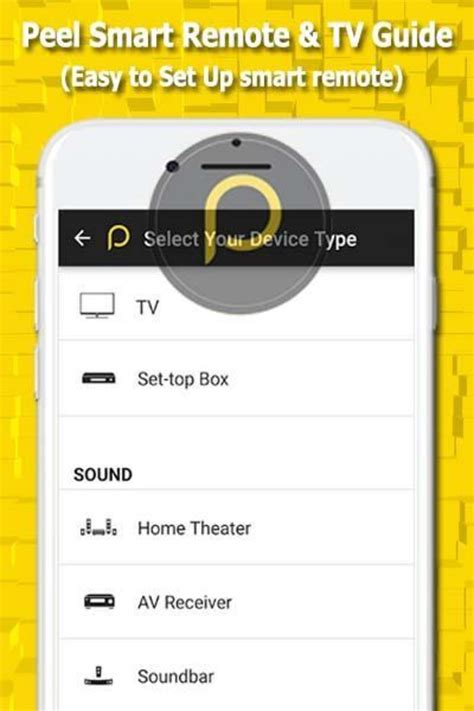
Kroky na nastavenie Peel Smart Remote pre TV a káblovú skrinku
- Z domovskej obrazovky klepnite na App Launcher.
- Prejdite nadol a klepnite na Peel Smart Remote.
- Klepnutím na Start spustite proces nastavenia.
- Zadajte svoje poštové smerovacie číslo a potom klepnite na ikonu Search.
- Klepnutím na vášho poskytovateľa služieb vyberte správneho poskytovateľa.
- Klepnutím na OK potvrďte.
- Uistite sa, že je váš televízor vypnutý, a potom klepnite na Next.
- Klepnutím na Next pokračujte.
- Klepnutím na značku vášho televízora vyberte správny model.
- Klepnutím na Next pokračujte.
- Klepnutím na tlačidlo Power otestujte funkčnosť.
- Ak sa váš televízor zapol, klepnite na Yes. Ak sa váš televízor nezapne, klepnite na No a postupujte podľa pokynov na vyskúšanie nového tlačidla.
- Ak máte káblovú alebo satelitnú skrinku, klepnite na Yes, I do. Ak nie, klepnite na I don't have Cable/Satellite box.
- Klepnutím na Next pokračujte.
- Klepnutím na značku vašej káblové alebo satelitné skrinky vyberte správny model.
- Klepnutím na Next pokračujte.
- Uistite sa, že je vaša káblová alebo satelitná skrinka zapnutá a na vašej TV je zobrazený živý prenos. Potom klepnite na Done.
- Klepnutím na tlačidlo Channel otestujte zmenu kanála.
- Ak sa kanál na vašej TV zmenil, klepnite na Yes. Ak sa kanál nezmenil, klepnite na No a postupujte podľa pokynov na vyskúšanie nového tlačidla.
- Na použitie diaľkového ovládača klepnite na ikonu Remote.
- Použite tlačidlá na ovládanie vašej TV.
To je všetko! Úspešne ste zmenili svoj telefón na diaľkové ovládanie pre rôzne zariadenia. Teraz si môžete vychutnať sledovanie televízie, hranie hier alebo streamovanie obsahu bez toho, aby ste museli hľadať viacero ovládačov.
tags: #peel #remote #ako #pouzivat